 Edoardo Tosin
Nella parte precedente è stato spiegato come installare Unbound.
Configurazione Pi-Hole da interfaccia web
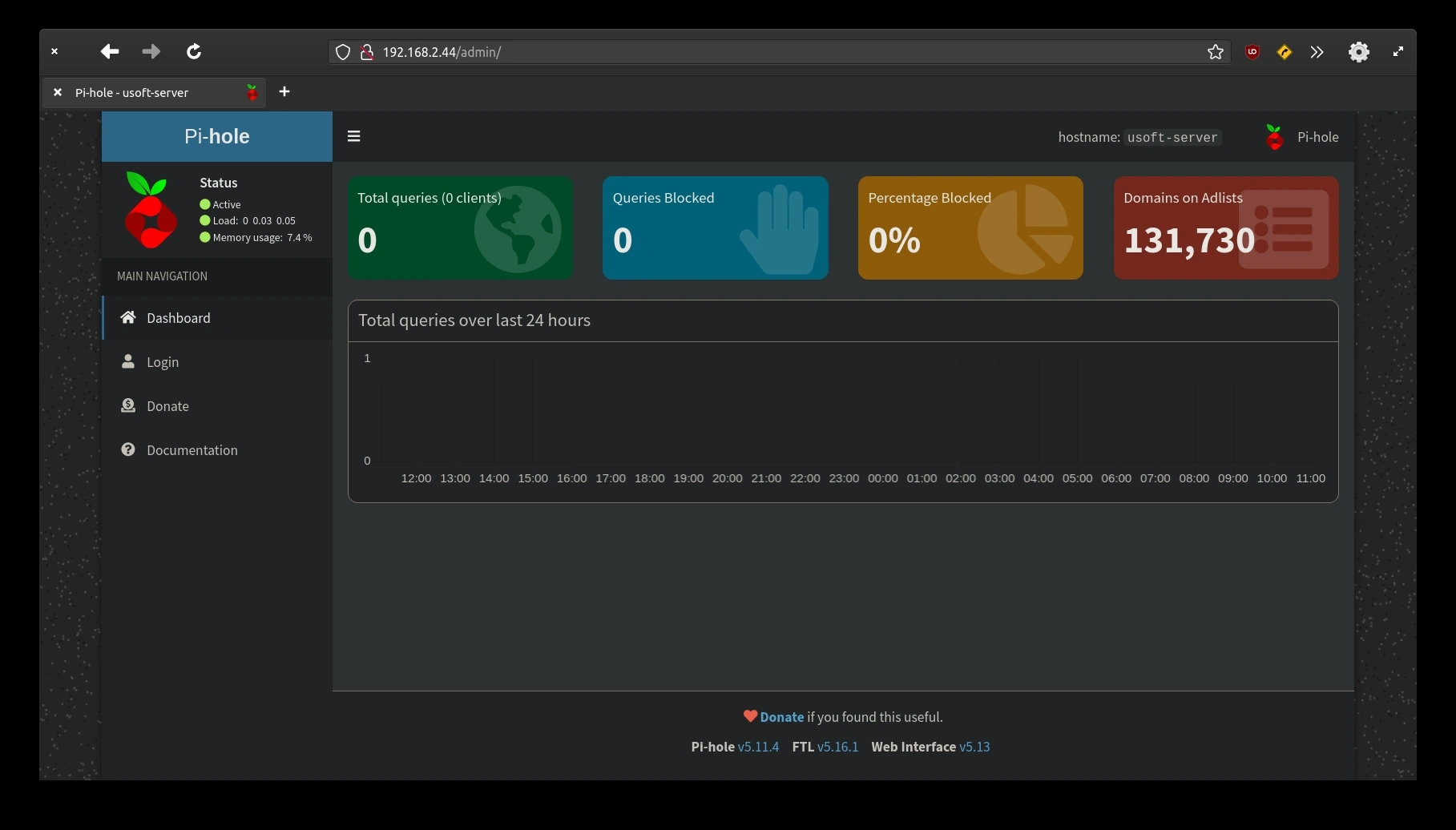
Aprire il browser e inserire l'IP del computer dove è installato Ubuntu Server seguito da /admin come nella seguente figura. Quando ha caricato la pagina cliccare la voce Login presente nel menù verticale a sinistra.
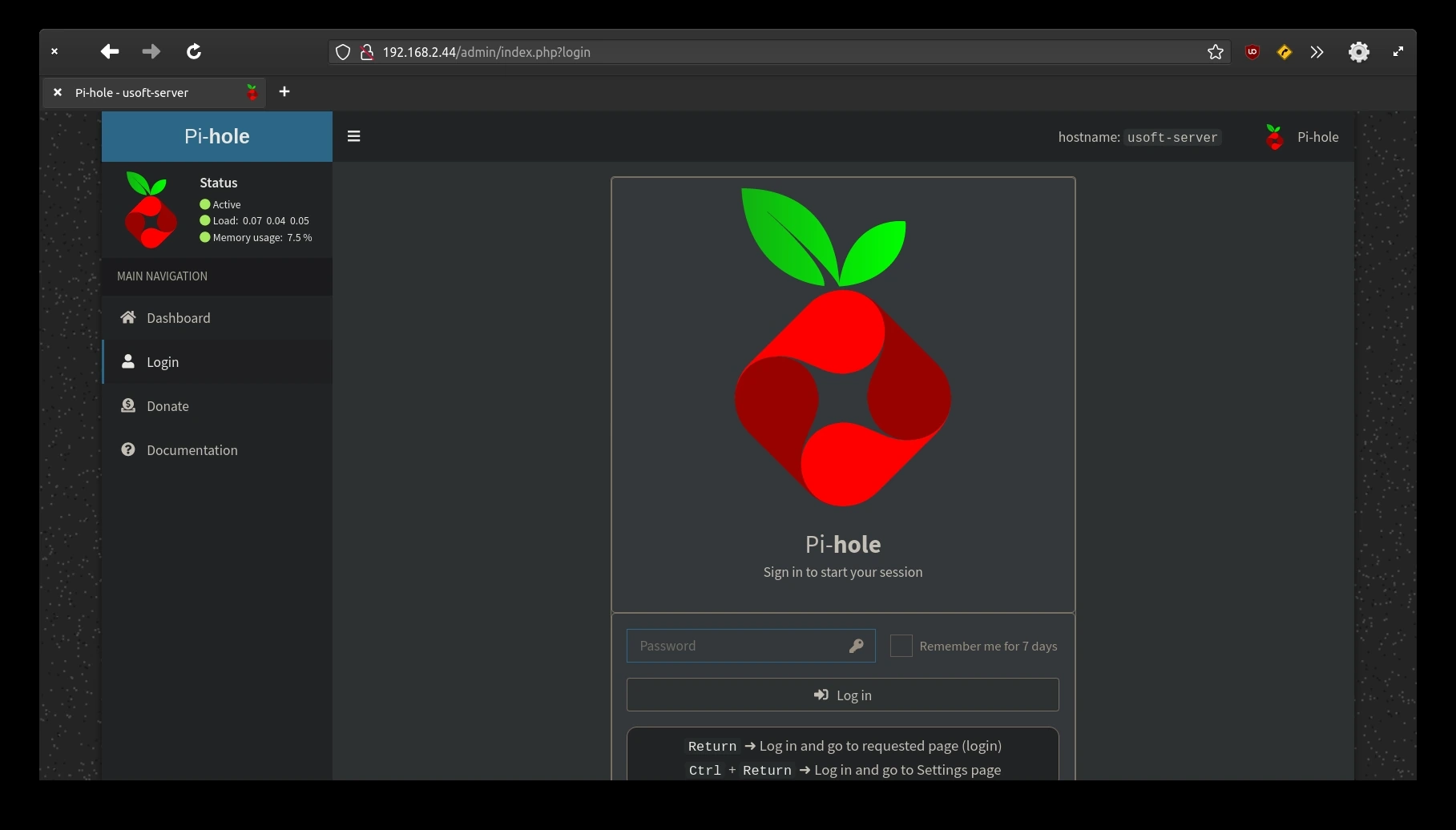
Verrà chiesta la password di Pi-Hole per l'interfaccia web. Inserirla e cliccare Login per confermare ed entrare.
La seguente schermata è quella prima di fare il login. La differenza è che ora c’è la possibilità di configurare Pi-Hole.
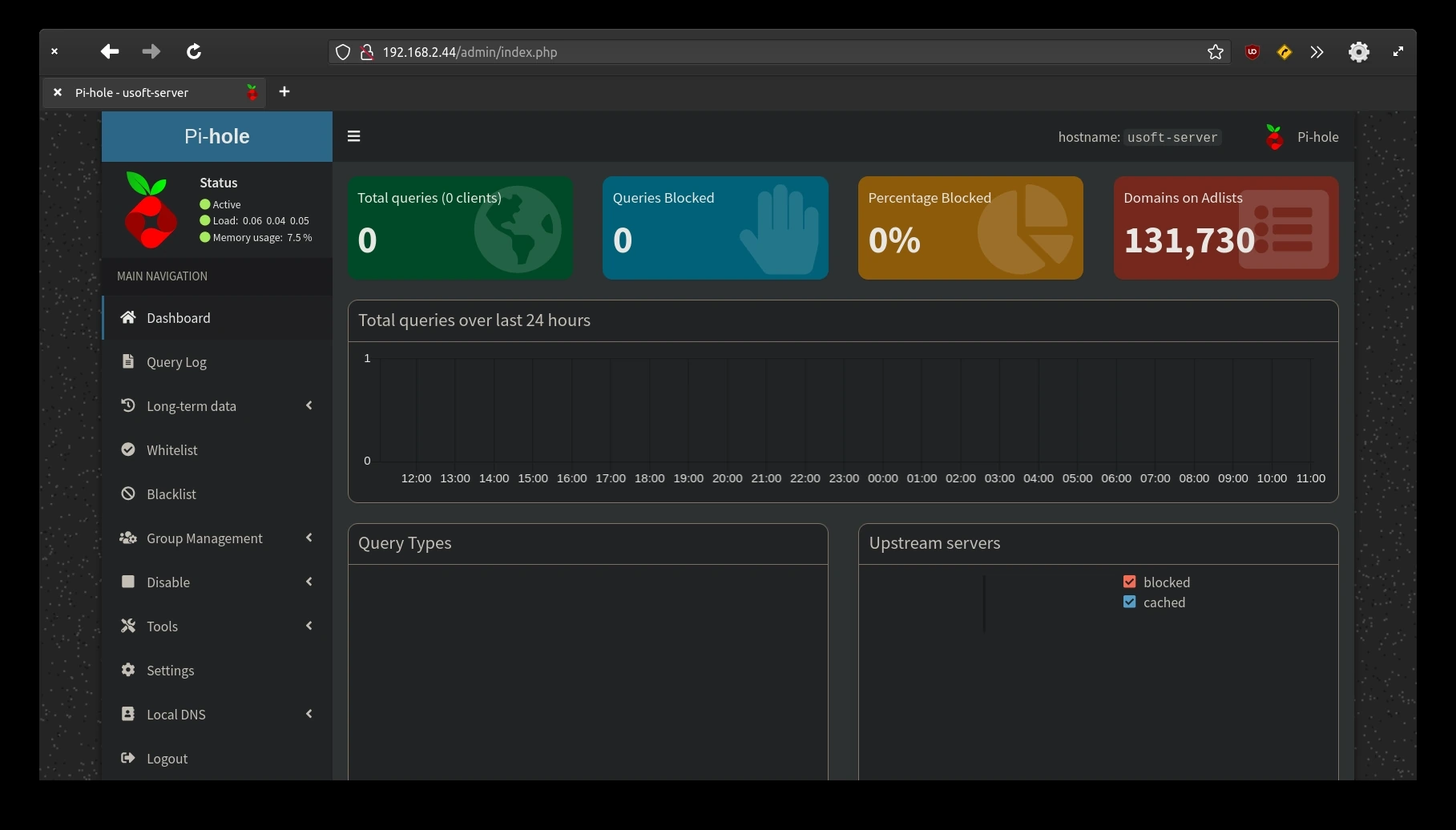
Cliccare nel menù a sinistra alla voce Settings.
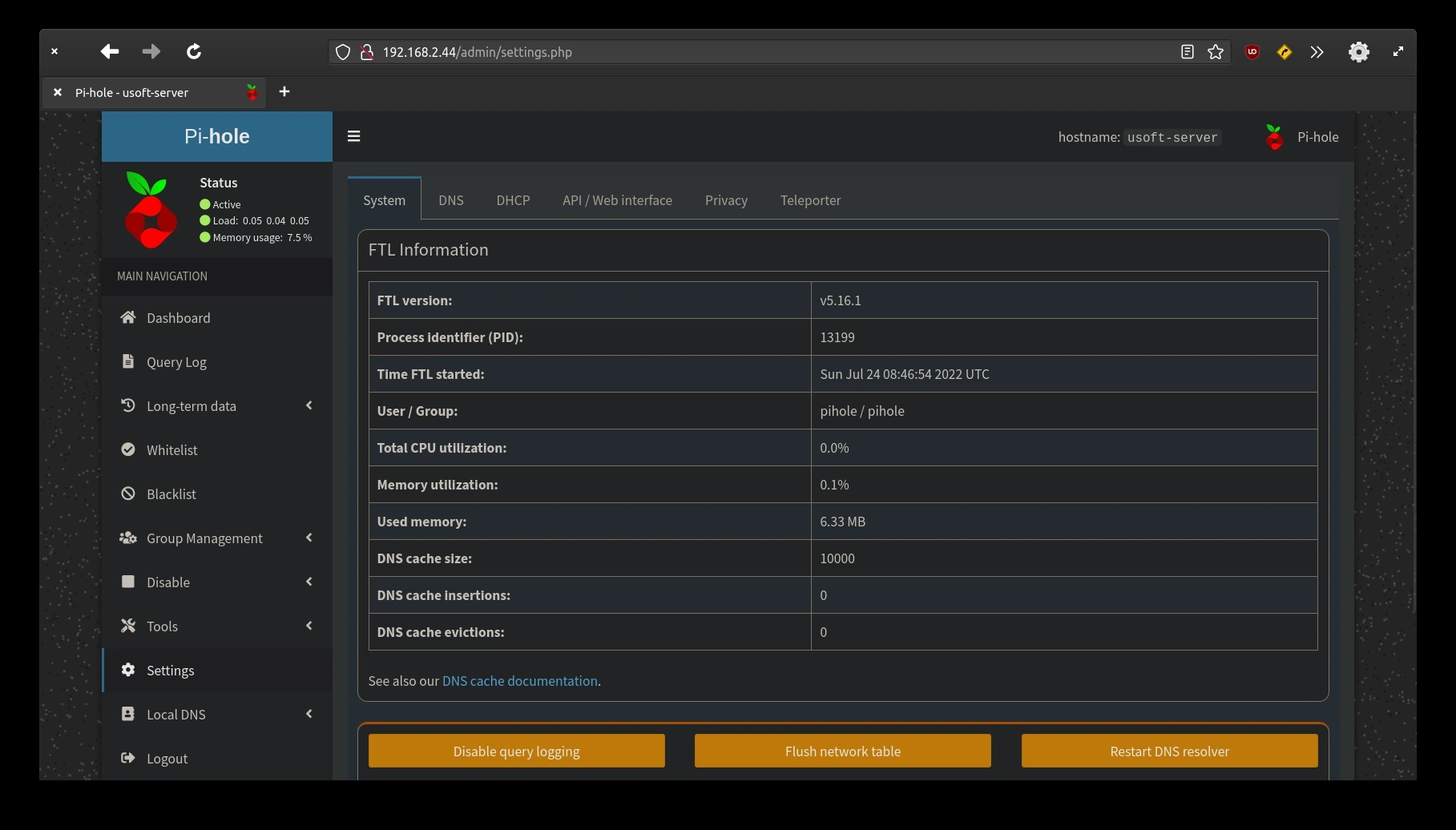
Cliccare DNS dalle voci presenti in alto.
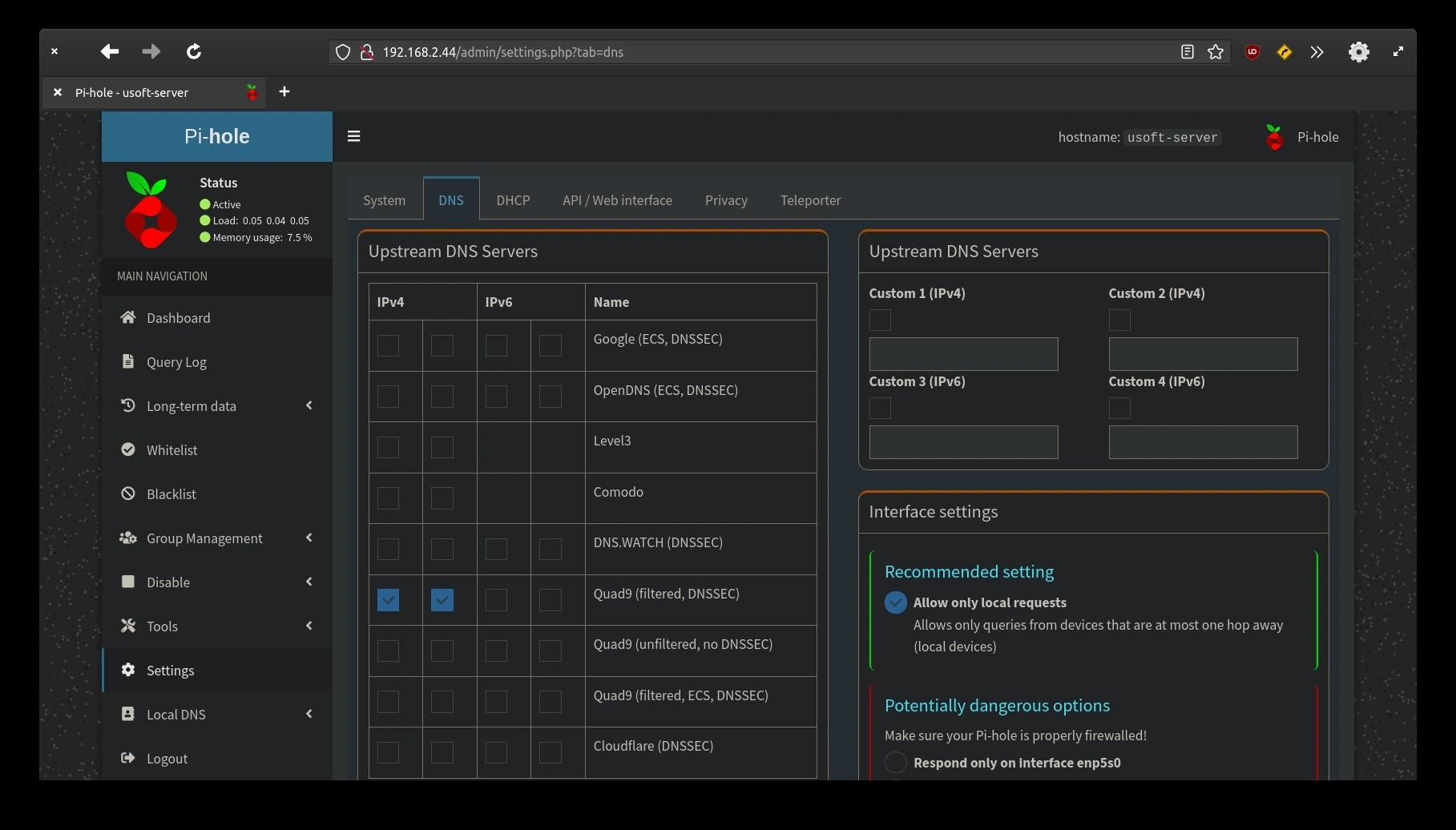
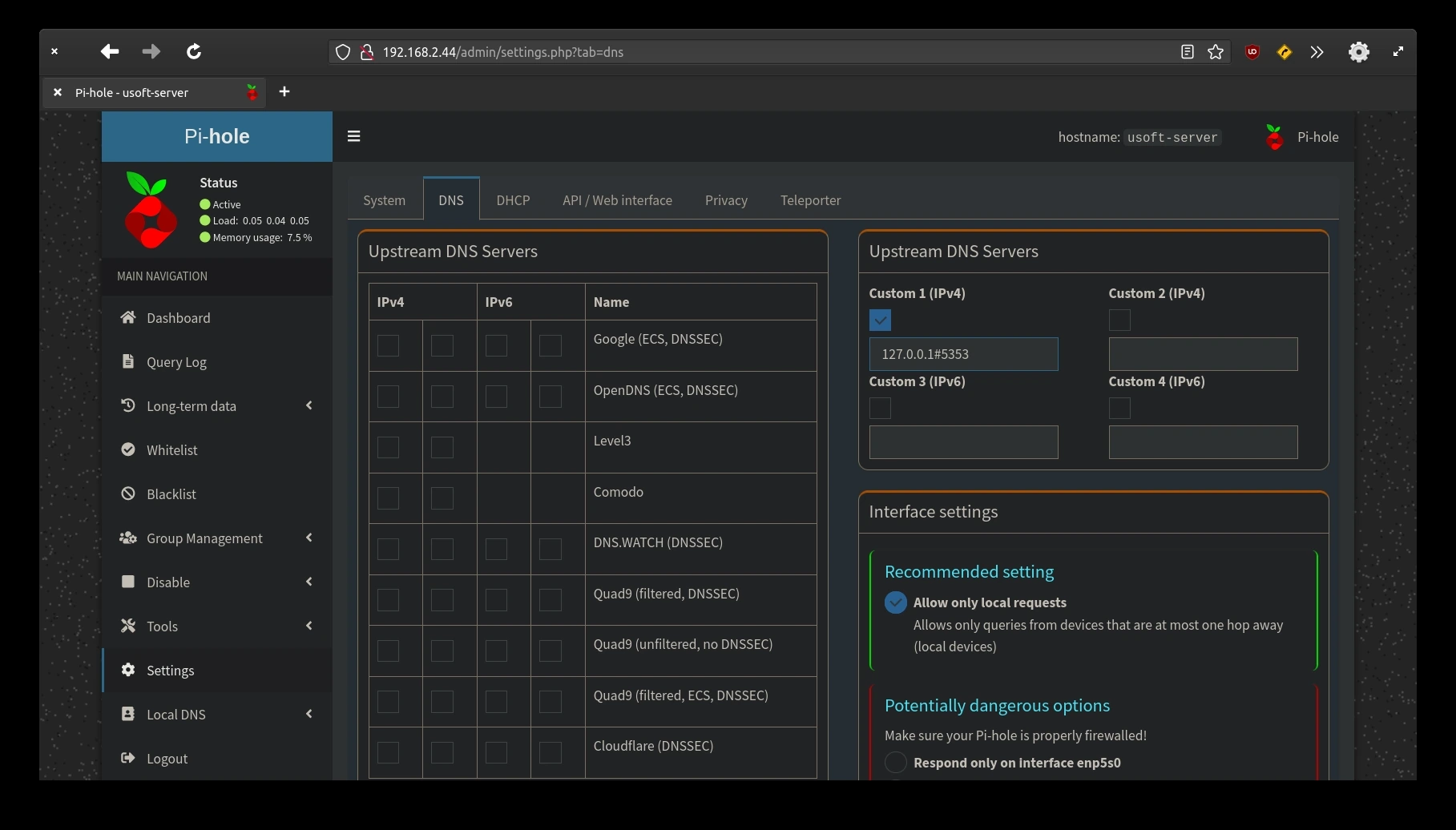
Dal blocco intitolato Upstream DNS Servers a sinistra deselezionare qualsiasi spunta presente. In quello omonimo di destra, invece, selezionare Custom 1 (IPv4) e inserire 127.0.0.1#5353 che sono l'interfaccia e la porta che erano state precedentemente inserite nel file di configurazione di Unbound. Questo farà di che Pi-Hole chiede ad Unbound la risoluzione dns al posto di utilizzare un server esterno alla rete.
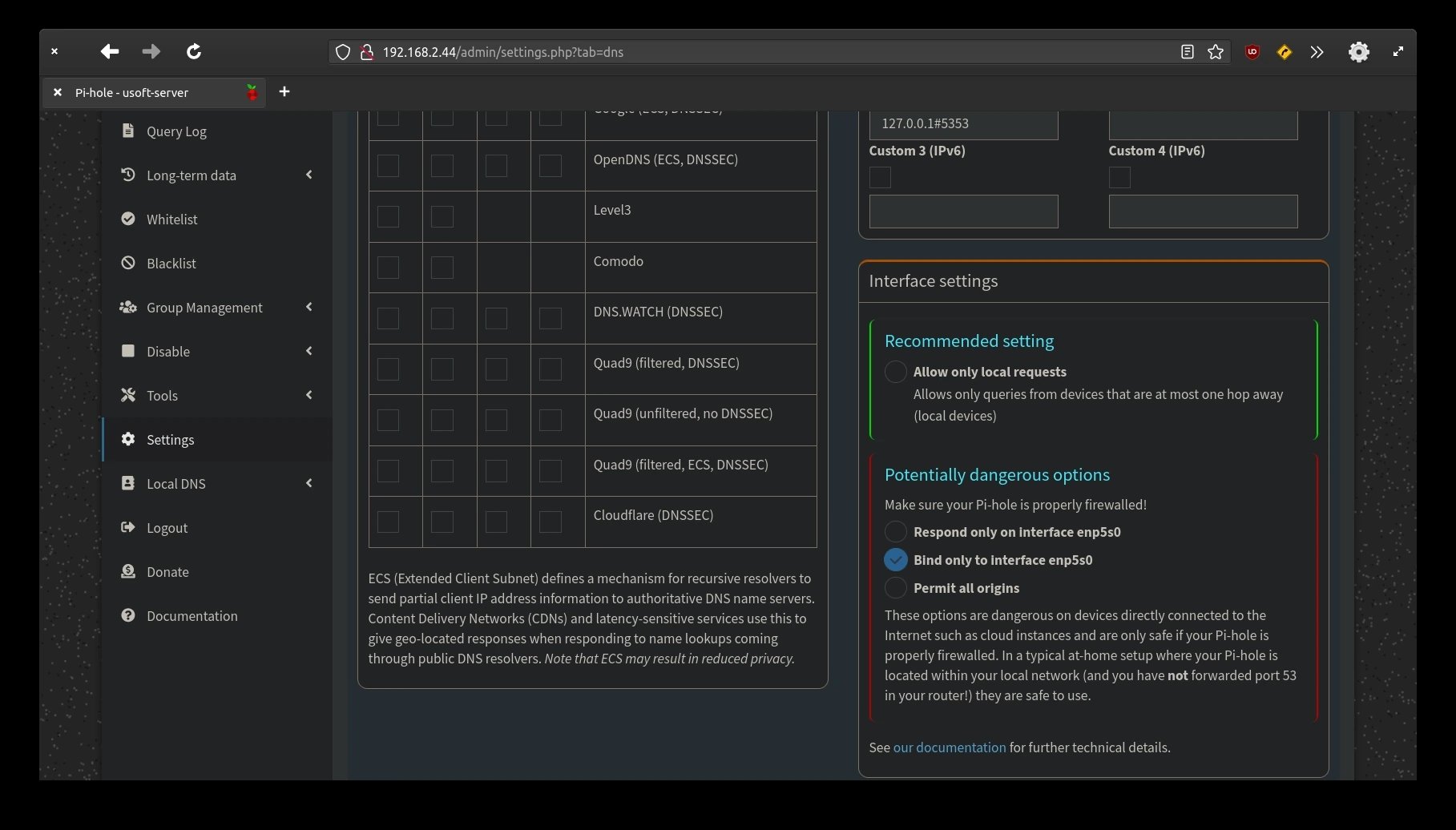
Nel blocco intitolato Interface settings, cliccare la voce Bind only to interface ....
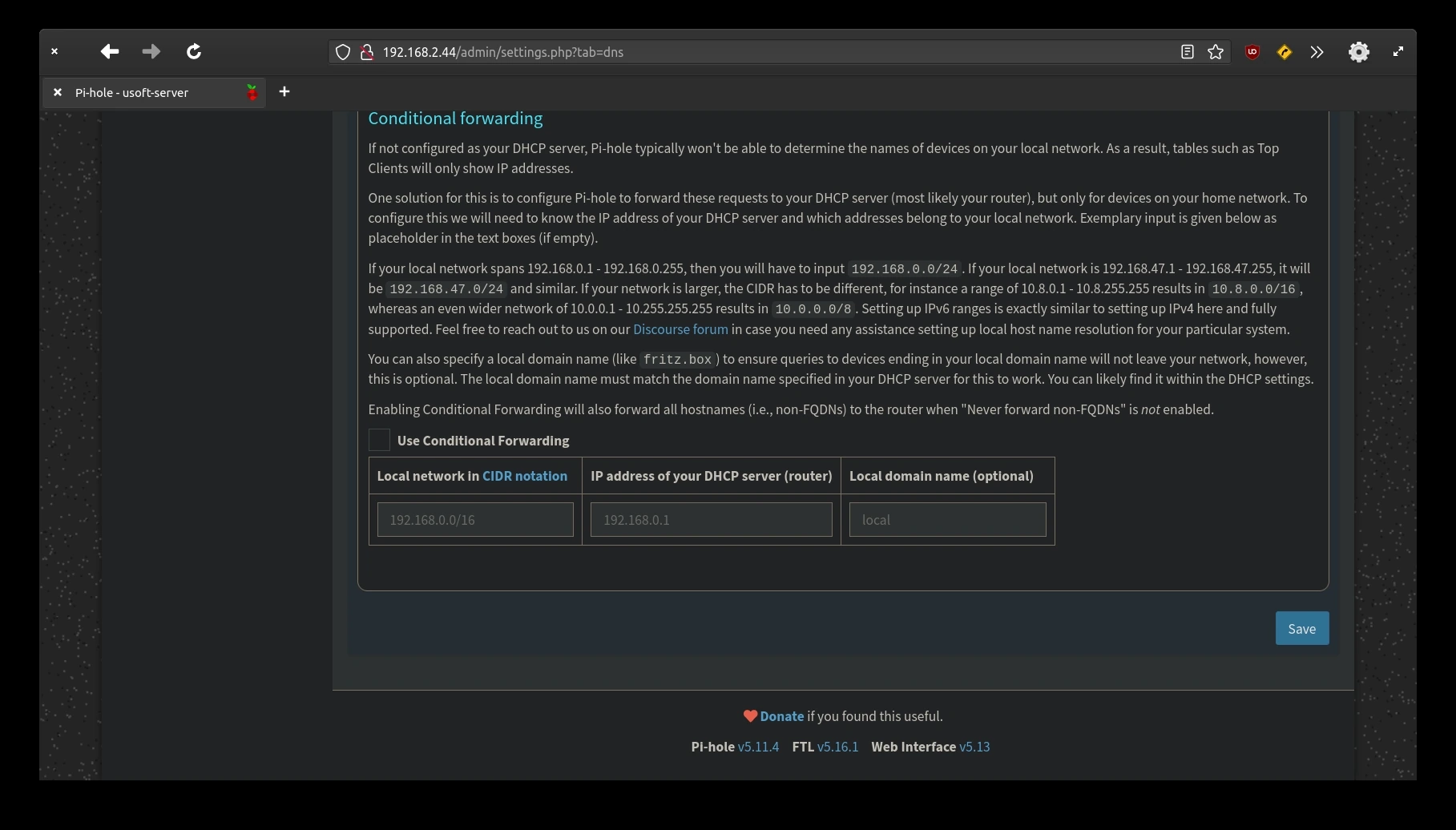
Per salvare tutto ciò scrollare in giù con il mouse e cliccare Save presente in basso a destra nella schermata.
Backup impostazioni Pi-Hole
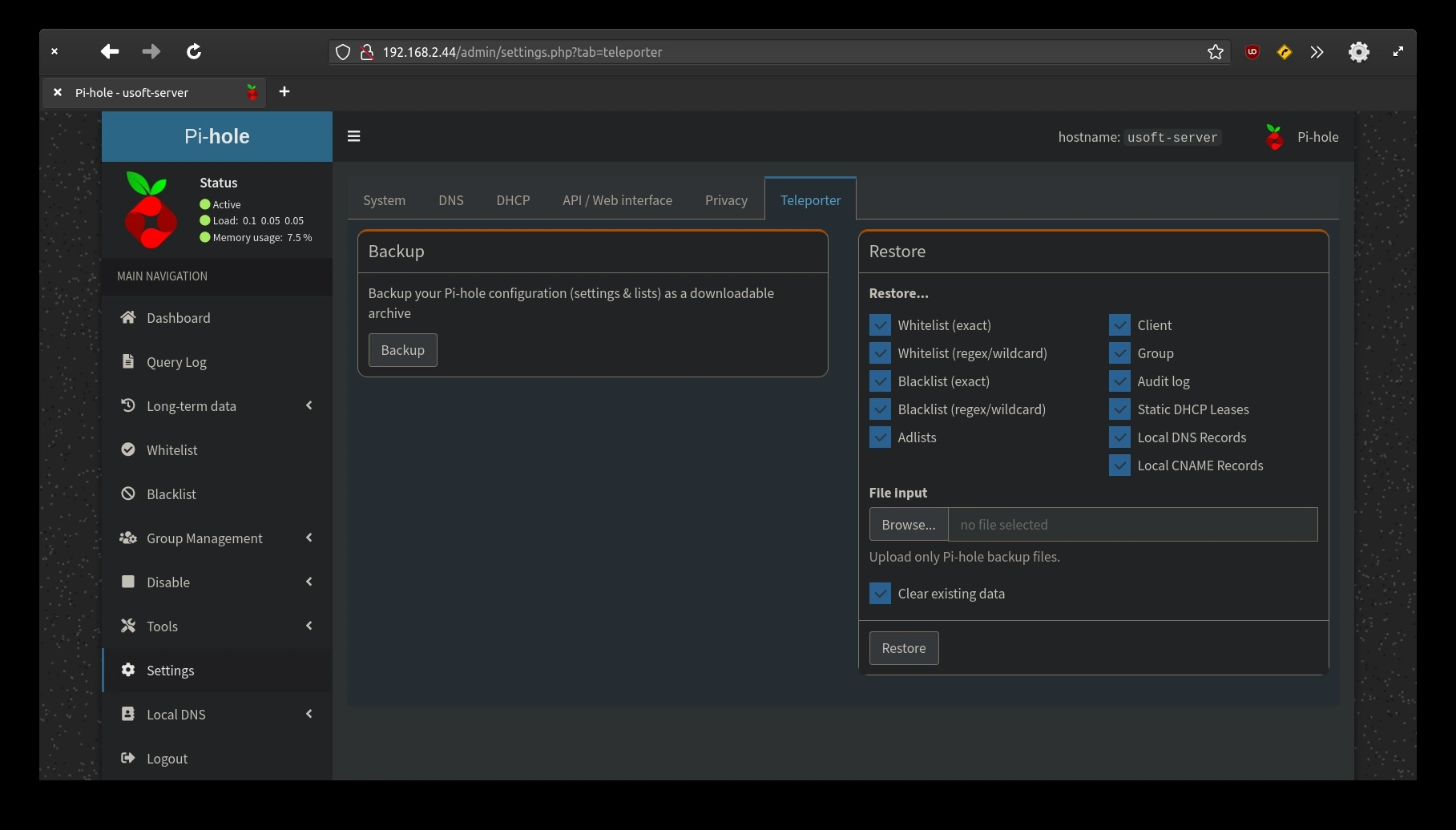
Per sicurezza scaricare l'attuale configurazione di Pi-Hole in modo tale che in caso di bisogno di ripristino delle impostazioni sia più veloce farlo da file.
Per fare ciò premere cliccare dal menù orizzontale presente in alto la voce Teleporter. Infine cliccare Backup e confermare il salvataggio del file.
Configurazione router
Ora dalle impostazioni del router (consultare il manuale del router per capire dove trovare l'impostazione) si può cambiare il DNS all'IP del computer dove è stato installato Ubuntu Server. Questo farà si che ogni dispositivo collegato in rete con DNS automatico farà richiesta di risoluzione al router che a sua volte replicherà i pacchetti al sistema filtrando gran parte della pubblicità dai siti web e anche contenuti pericolosi.